如何录制视频
在龙之谷中,不借助其他录影软件,也可以在游戏中一键轻松录制。
- 功能键
- Scroll Lock键
按下该键,游戏界面右下角出现如  的状态时,即代表视频已经开始录制。再次按Scroll Lock键,便可结束录制。
- 设置
- 在录像前,按Esc键后选择“游戏设置”,找到“录像设置”,根据自己的需要调整分辨率(分辨率越高,录制出的视频画面越清晰)。
- 贴士
- 如果不想要在录制的视频中出现各种UI,可以先按Ctrl+Print Screen键(缩略为Pr Scrn/印屏幕),隐藏掉除场景/人物外的所有UI(包括各种功能栏、人物信息等等),然后再按Scroll Lock进行录制。
- 其他
- 除了龙之谷游戏自带的视频录制功能外,其他如fraps等视频录制软件也可以让自己变身Video达人哦~
如何提交
录制视频后,如何发布到龙之谷视频奥斯卡专区呢?
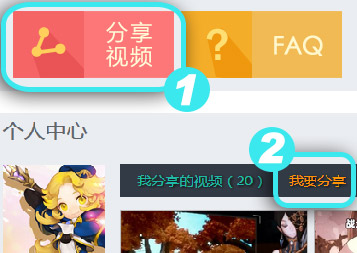
目前有两个入口均可以进入视频提交页面(即分享自己录制的视频):
1、视频专区首页右侧“分享视频”;
2、登录后进入“个人中心”—“我要分享”
- 第一步
- 使用通行证登录视频奥斯卡。注意,只有登录后才可进行分享,并且,如有绑定安全产品(如通行证手机版、密宝等),会要求验证。
- 第二步
- 点击“分享视频”按钮,进入提交中心。
- 第三步
- 按照步骤填写信息(包括视频链接/标题/封面/类别等),然后提交即可。
- 贴士
- 1、需要先将你所录制的视频上传至酷六(直达),再复制视频链接(swf结尾)粘贴至“视频链接”框内
- 2、在成功提交后,请耐心等待审核,通过后就可以在视频奥斯卡看到自己的视频咯!(一般1-2个工作日)
视频奥斯卡其他相关注意事项:
- 1
- 只有登录后,才可分享视频。
- 2
- 发布视频的分享家名称,将显示角色名称,且无法另行设置。(帐号中第一个登录视频奥斯卡的角色即成为分享家,从第二次登录开始将自动选择该角色进入,无法变更。)
- 3
- 分享的视频其封面请按比例制作,以免影响外观效果。
- 4
- 分享的视频使用的是酷六的播放地址,因此您需首先将制作好的视频上传至酷六
(目前暂不支持其他视频网站)。
- 5
- 您所分享的视频需要审核后才会在“视频奥斯卡”展示,请不要擅自上传他人作品。